YiGraph 安装与使用指南
本文档介绍了 YiGraph 项目的环境准备、安装步骤、配置方法以及基本使用方式。
1. 准备环境
1.1 Python 版本要求
- Python >= 3.11
请确认当前 Python 版本满足要求:
python --version
# 或
python3 --version
1.2 使用 Conda 创建虚拟环境(推荐)
conda create -n AAG python=3.11
conda activate AAG
1.3 Neo4j 安装与配置
YiGraph 需要使用 Neo4j 作为图数据库。本指南使用 Neo4j 3.5.25 版本。
1.3.1 Java 版本要求
Neo4j 3.5.25 需要 Java 8 或 Java 11。请先检查 Java 版本:
java -version
如果未安装 Java,请先安装对应版本。
1.3.2 下载与解压 Neo4j
- 从官网下载 Neo4j 3.5.25 安装包(通常是
.tar.gz或.zip格式) - 解压安装包到指定位置:
Linux/Mac 系统(.tar.gz 格式):
tar -xzf neo4j-community-3.5.25-unix.tar.gz
cd neo4j-community-3.5.25
Windows 系统(.zip 格式):
- 右键点击压缩包,选择"解压到当前文件夹"
- 或使用命令:
unzip neo4j-community-3.5.25-windows.zip - 进入解压后的目录
1.3.3 配置 Neo4j
进入 conf 目录,编辑 neo4j.conf 配置文件:
cd conf
在 neo4j.conf 中添加或修改以下配置:
dbms.connectors.default_listen_address=0.0.0.0
dbms.connectors.default_advertised_address=localhost
dbms.connector.bolt.listen_address=0.0.0.0:7687
dbms.connector.http.listen_address=0.0.0.0:7474
dbms.connector.https.enabled=true
1.3.4 启动与停止 Neo4j
进入 bin 目录,执行启动或停止命令:
启动 Neo4j:
cd bin
./neo4j start
停止 Neo4j:
./neo4j stop
启动 Neo4j 后,可以通过浏览器访问 http://localhost:7474 来验证安装是否成功。
2. 获取源码并安装依赖
2.1 下载源码
git clone https://github.com/iDC-NEU/YiGraph.git
cd YiGraph
2.2 安装依赖
pip install -r requirements.txt
3. 配置系统参数
本系统支持大语言模型推理(LLM)、向量检索(Milvus)以及图数据库(Neo4j)联合检索。请根据实际运行环境修改以下配置文件。
3.1 配置推理与检索引擎
编辑配置文件:
config/engine_config.yaml
1️⃣ 推理模块(LLM)配置
系统支持两种 LLM Provider:
ollama(本地部署模型)openai(OpenAI 或兼容 API,例如 DeepSeek、自建服务等)
示例配置:
reasoner:
  llm:
    # LLM provider: ollama (local) or openai (OpenAI-compatible API)
    provider: "openai"

    # Ollama config(当 provider=ollama 时使用)
    ollama:
      model_name: "llama3.1:70b"
      device: "cuda:0"
      timeout: 150000
      port: 11434

    # OpenAI-compatible API(当 provider=openai 时使用)
    openai:
      base_url: "https://your-api-endpoint/v1/"   # 必须以 / 结尾
      api_key: "your-api-key"
      model: "gpt-4o-mini"
参数说明
| 参数 | 说明 |
|---|---|
| provider | 选择 LLM 类型:ollama 或 openai |
| model_name | Ollama 本地模型名称 |
| device | GPU 设备编号(如 cuda:0) |
| timeout | 推理超时时间(毫秒) |
| base_url | OpenAI 兼容 API 地址(必须以 / 结尾) |
| api_key | API 密钥 |
| model | 使用的模型名称 |
⚠ 如果使用 OpenAI 兼容 API(如 DeepSeek、自建接口),请确保
base_url正确并以/结尾。
2️⃣ 检索模块配置(Vector + Graph)
系统支持:
- Milvus(向量数据库,用于 RAG 检索)
- Neo4j(图数据库,用于图查询)
示例配置:
retrieval:
  database:
    # 向量数据库(Milvus)
    vector:
      host: "localhost"
      port: 19530

    # 图数据库(Neo4j)
    neo4j:
      enabled: true
      uri: "bolt://localhost:7687"
      user: "neo4j"
      password: "your-password"

  # 嵌入模型配置
  embedding:
    model_name: "BAAI/bge-large-en-v1.5"
    batch_size: 20
    chunk_size: 512
    chunk_overlap: 20
    device: "cuda:2"
参数说明
📌 Milvus(向量数据库)
| 参数 | 说明 |
|---|---|
| host | Milvus 服务器地址 |
| port | Milvus 端口 |
运行前请确保 Milvus 服务已启动(推荐 Docker 部署)。
📌 Neo4j(图数据库)
| 参数 | 说明 |
|---|---|
| enabled | 是否启用 Neo4j |
| uri | Bolt 协议地址 |
| user | 数据库用户名 |
| password | 数据库密码 |
若不使用图数据库,可将
enabled设置为false。
📌 Embedding(嵌入模型)
| 参数 | 说明 |
|---|---|
| model_name | HuggingFace 模型名称 |
| batch_size | 批处理大小 |
| chunk_size | 文本分块大小 |
| chunk_overlap | 分块重叠长度 |
| device | GPU 设备编号 |
3.2 配置数据集
编辑配置文件:
config/data_upload_config.yaml
系统支持 graph 和 text 两种数据类型。
图数据示例配置(AMLSim1K)
datasets:
  - name: AMLSim1K
    type: graph   # graph / text
    description: "AMLSim 1K synthetic transaction graph."

    schema:
      # -----------------------------
      # 节点(Vertex)层
      # -----------------------------
      vertex:
        - type: account
          path: "aag/datasets/graphs/transaction_amlsim/1K/accounts.csv"
          format: csv
          id_field: acct_id
          label_field: prior_sar_count   # 可选

      # -----------------------------
      # 边(Edge)层
      # -----------------------------
      edge:
        - type: transfer
          path: "aag/datasets/graphs/transaction_amlsim/1K/transactions.csv"
          format: csv
          source_field: orig_acct
          target_field: bene_acct
          label_field: is_sar            # 可选

      # -----------------------------
      # 图级别配置
      # -----------------------------
      graph:
        directed: true
        multigraph: true
        weighted: false
        heterogeneous: false
参数说明
📌 基本信息
| 参数 | 说明 |
|---|---|
| name | 数据集名称 |
| type | 数据类型:graph 或 text |
| description | 数据集描述 |
📌 节点(vertex)配置
| 参数 | 说明 |
|---|---|
| type | 节点类型 |
| path | 数据文件路径 |
| format | 文件格式(csv / json / yaml / gml) |
| id_field | 唯一节点 ID 字段 |
| label_field | 节点标签字段(可选) |
📌 边(edge)配置
| 参数 | 说明 |
|---|---|
| type | 边类型 |
| path | 数据文件路径 |
| source_field | 起点字段 |
| target_field | 终点字段 |
| label_field | 边标签字段(可选) |
📌 图级别配置
| 参数 | 说明 |
|---|---|
| directed | 是否为有向图 |
| multigraph | 是否允许多重边 |
| weighted | 是否加权 |
| heterogeneous | 是否为异构图 |
⚠ 注意事项
-
请将
path修改为你本地真实数据路径。 -
确保:
- Milvus 已启动
- Neo4j 已启动(若启用)
- 对应 GPU 设备可用
-
若使用远程 LLM API,请确保网络连通。
4. 启动 YiGraph
重要提示: 在启动 YiGraph 之前,请确保 Neo4j 数据库已经启动并正常运行。如果 Neo4j 未启动,YiGraph 将无法连接到图数据库。请参考 1.3.4 启动与停止 Neo4j 部分启动 Neo4j。
YiGraph 支持以下两种运行模式:
-
Web 交互模式(推荐)
通过浏览器进行交互式分析,适合日常使用、演示与业务分析场景。 -
终端交互模式(Terminal)
通过命令行进行交互,适合开发调试、快速验证与批量测试场景。
4.1 Web 交互模式
在项目根目录下执行以下命令启动 Web 服务:
python web/frontend/run.py
启动成功后,终端会输出可访问的服务地址。 请根据提示在浏览器中打开对应地址,即可进入 YiGraph 的 Web 界面。
在 Web 界面中,用户可以通过自然语言输入业务问题,系统将自动完成分析流程,并展示分析结果与报告。
Web 界面使用说明
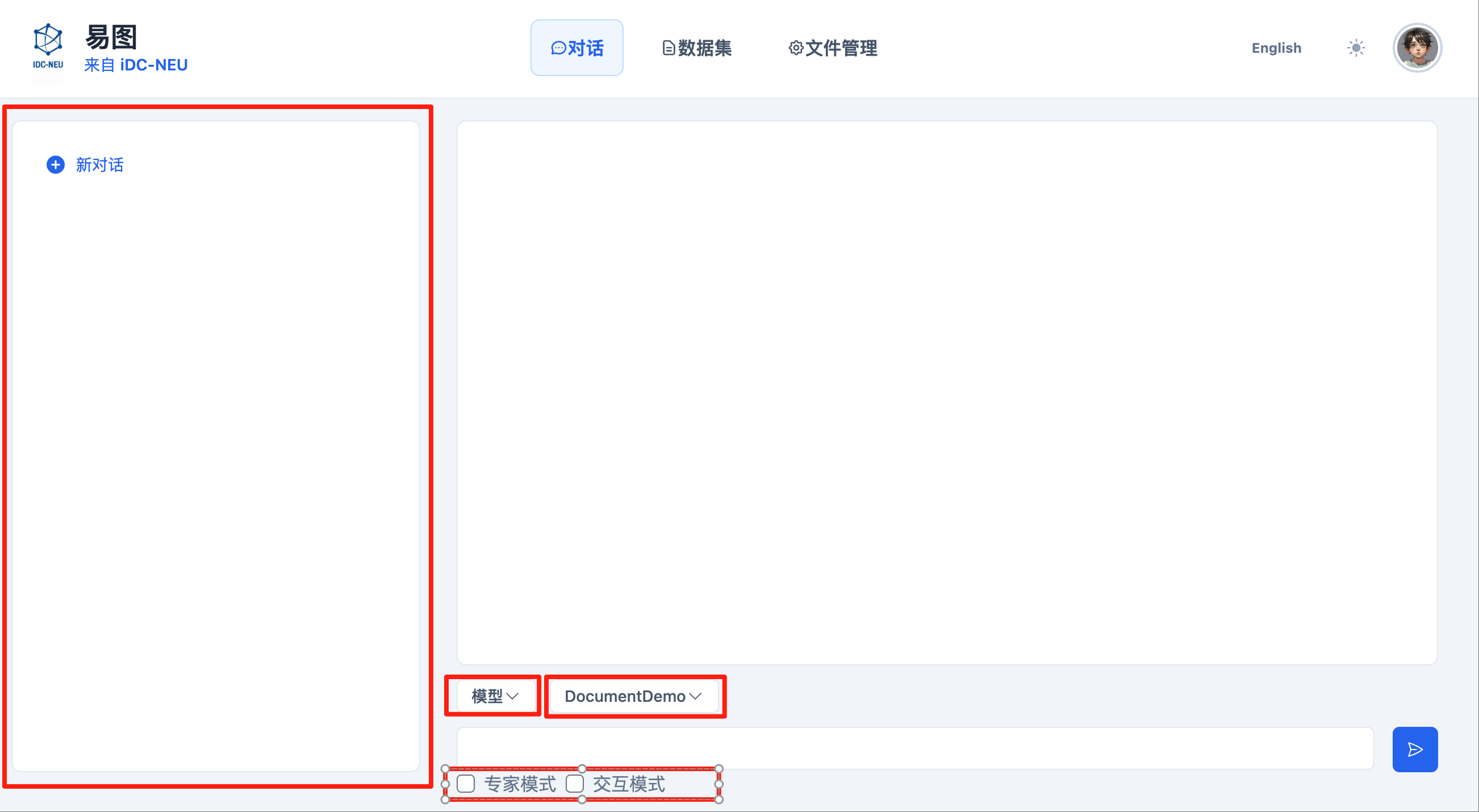
使用 YiGraph Web 界面进行分析的基本步骤如下:
-
开始对话:开启一个新对话或者从历史记录中选择一个现有对话。
-
选择模式:选择最适合您的模式。
-
选择数据集:会将您上传好的数据集列举出来。例如:DocumentDemo。
-
输入您的请求:在输入框中输入您的指令或问题。请尽可能清晰和具体。
-
提交:点击发送按钮。
-
监控进度:在主聊天区观察状态更新(运行中、规划中、分析中等)。
-
查看结果:处理完成后,结果将显示在主聊天区。然后您可以提出后续问题或开始新的请求。
数据集管理
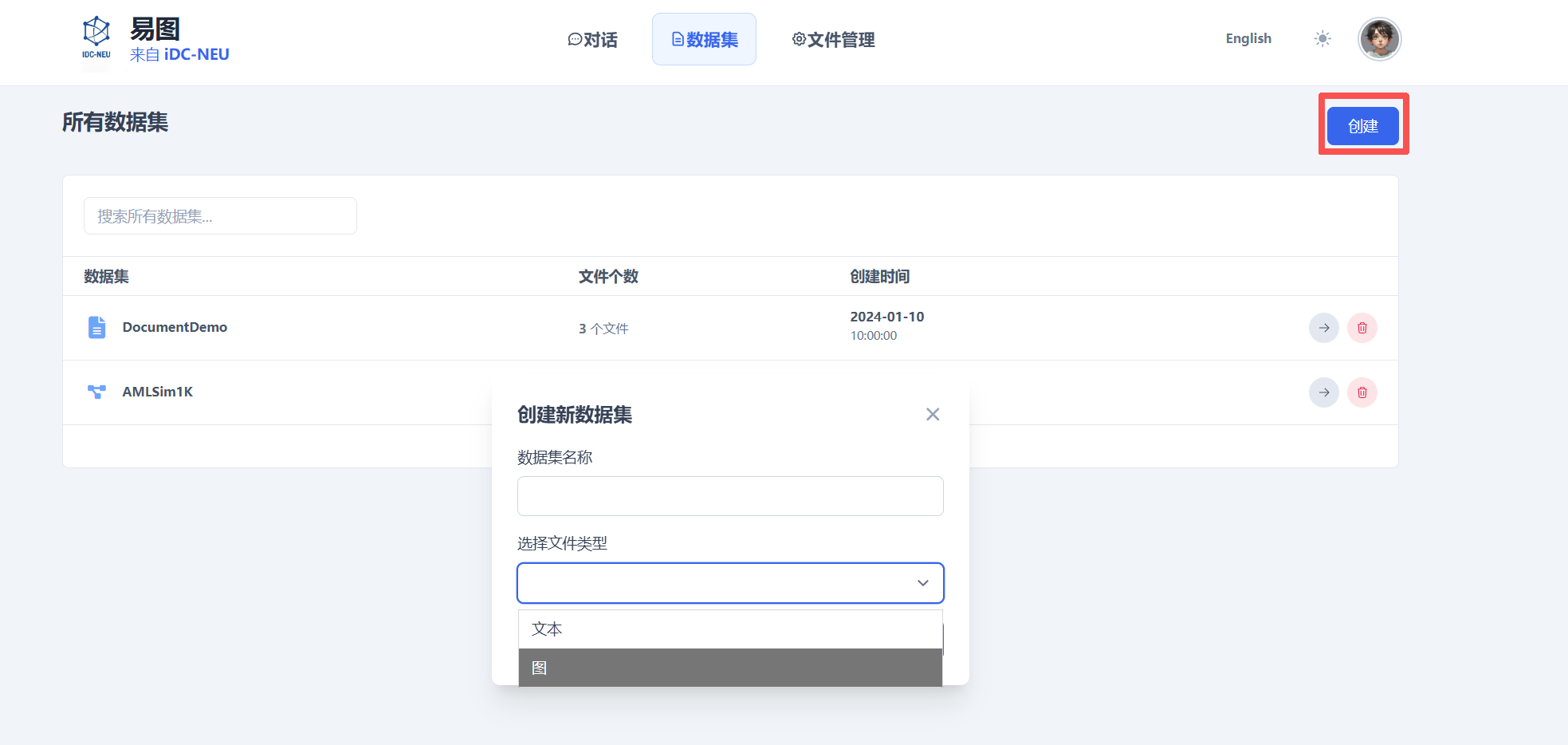
在 Web 界面中,您可以方便地管理数据集:
-
创建数据集:点击"创建"按钮。
-
填写数据集信息:
- 输入数据集的名称
- 选择数据集中文件的类型
-
上传数据文件:根据选择的文件类型上传相应的数据文件。
-
保存数据集:完成配置后保存,数据集将在对话中可供选择使用。
文件管理
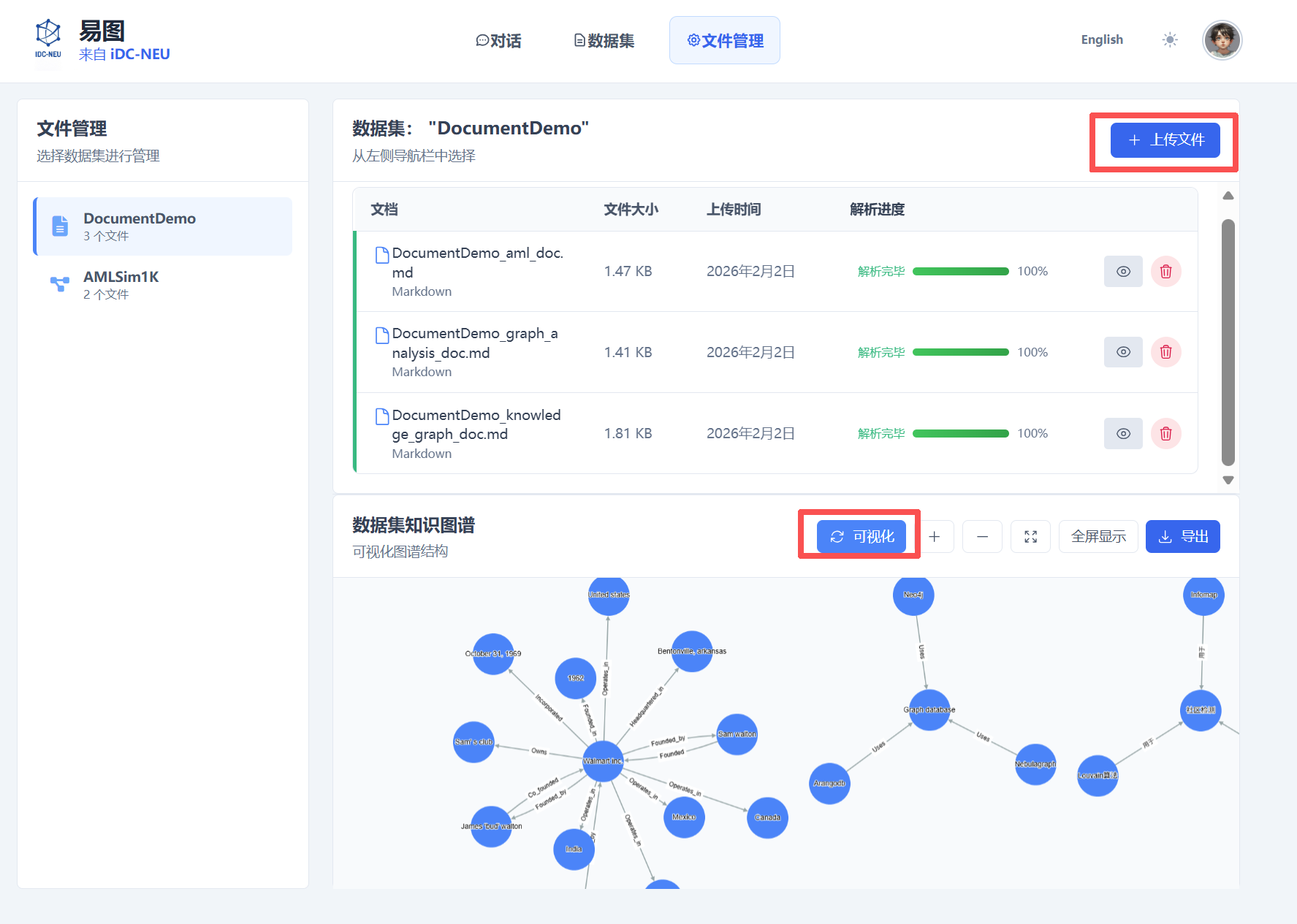
在文件管理界面中,您可以对数据集中的文件进行管理和可视化:
-
选择数据集:从下拉列表中选择对应的数据集。
-
上传文件:向选定的数据集中上传文件。
-
查看解析进度:系统会显示文件的解析进度,实时反馈处理状态。
-
可视化知识图谱:文件解析完成后,点击"可视化"按钮,即可查看该数据集对应的知识图谱可视化展示。
4.2 终端交互模式(Terminal)
如果希望直接通过命令行与 YiGraph 进行交互,可在项目根目录下执行:
python aag/main.py
启动后,系统将进入终端交互模式。 用户可按照终端提示输入问题,YiGraph 将在命令行中完成分析并输出结果。
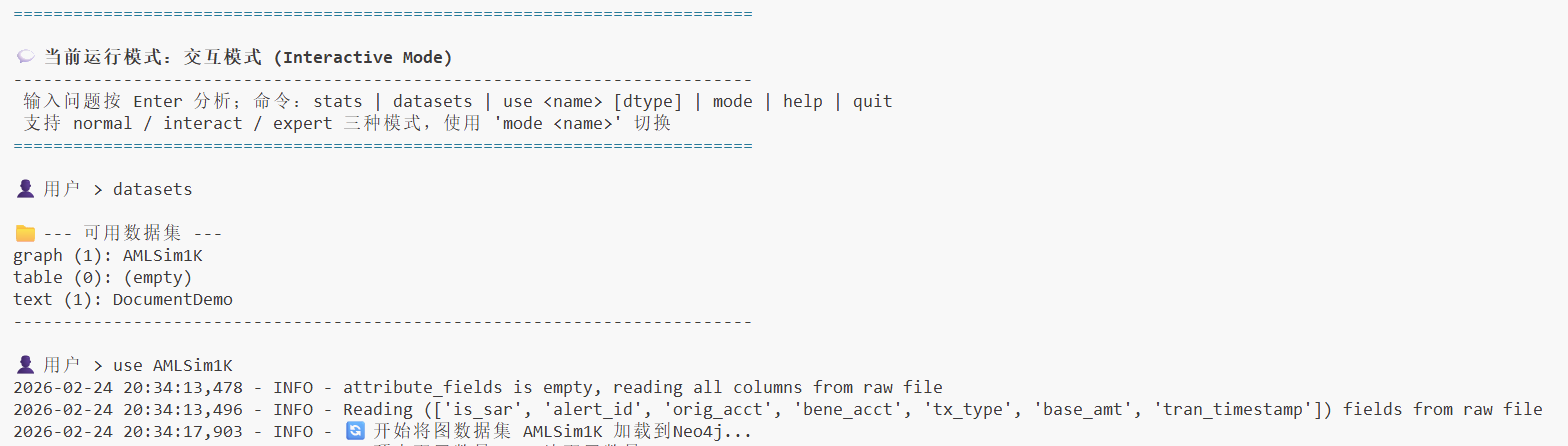
终端交互使用说明
使用终端交互模式的基本步骤:
-
查看可用数据集:通过指令查看系统中有哪些可用的数据集。
-
选择数据集:根据提示选择要使用的数据集。
-
输入问题:直接在终端中输入您的业务问题或分析需求。
-
查看结果:系统会在终端中实时显示分析过程和最终结果。
该模式主要用于开发调试、算法验证或快速测试场景。
5. 使用 YiGraph
无论采用 Web 模式还是终端模式,YiGraph 的基本使用流程一致:
-
启动对应的运行模式
-
根据提示输入自然语言业务问题
-
系统自动完成任务理解、分析执行与结果生成
更多高级功能、参数说明与使用示例,请参考项目的 README 文档或界面中的操作提示。
6. 常见问题建议
- GPU 设备不可用:请确认
embedding.device设置正确 - 端口冲突:检查图数据库与向量数据库服务是否已启动
- 模型无法加载:确认 API Key 与模型名称是否有效
如需批量模式、更多模型配置或高级用法,请进一步查阅官方文档或源码注释。